
A continuación encontrarás traducido al castellano el artículo escrito por Ricardo Cruz y publicado originalmente en el Blog oficial de Xojo.
El framework web dispone de un nuevo control en el panel Librería: WebUserAuthentication. Passkeys ha aterrizado, así que ¡exploremos dicha característica!
Demostración de Passkeys
En esta demostración crearemos una nueva cuenta utilizando sólo nuestro email. Mediante el uso de una plataforma de autenticación, como Apple Passkeys o Windows Hello, esto resulta realmente sencillo. Dichas capacidades están integradas en el sistema operativo y sincronizadas entre dispositivos. Utilizaré macOS con la app integrada Contraseñas, pero también está soportado en Windows mediante Windows Hello, o bien puedes almacenar, sincronizar y usar Passkeys usando un perfil de Google Chrome.
Como puedes ver, no hay paso intermedio, No hay necesidad de utilizar una app diferente para almacenar de forma segura tus contraseñas. Un Passkey se generará y guardará en el autenticador en un único paso. Este Passkey se sincronizará automáticamente entre los dispositivos y estará disponible en cualquier iPhone.
Al abrir la aplicación Contraseñas puedo confirmar que mi nuevo Passkey ha sido guardado para “localhost”. Puedes observar que también figura el nombre del usuario, lo que significa que no necesitarás rellenarlo durante el proceso de logado.
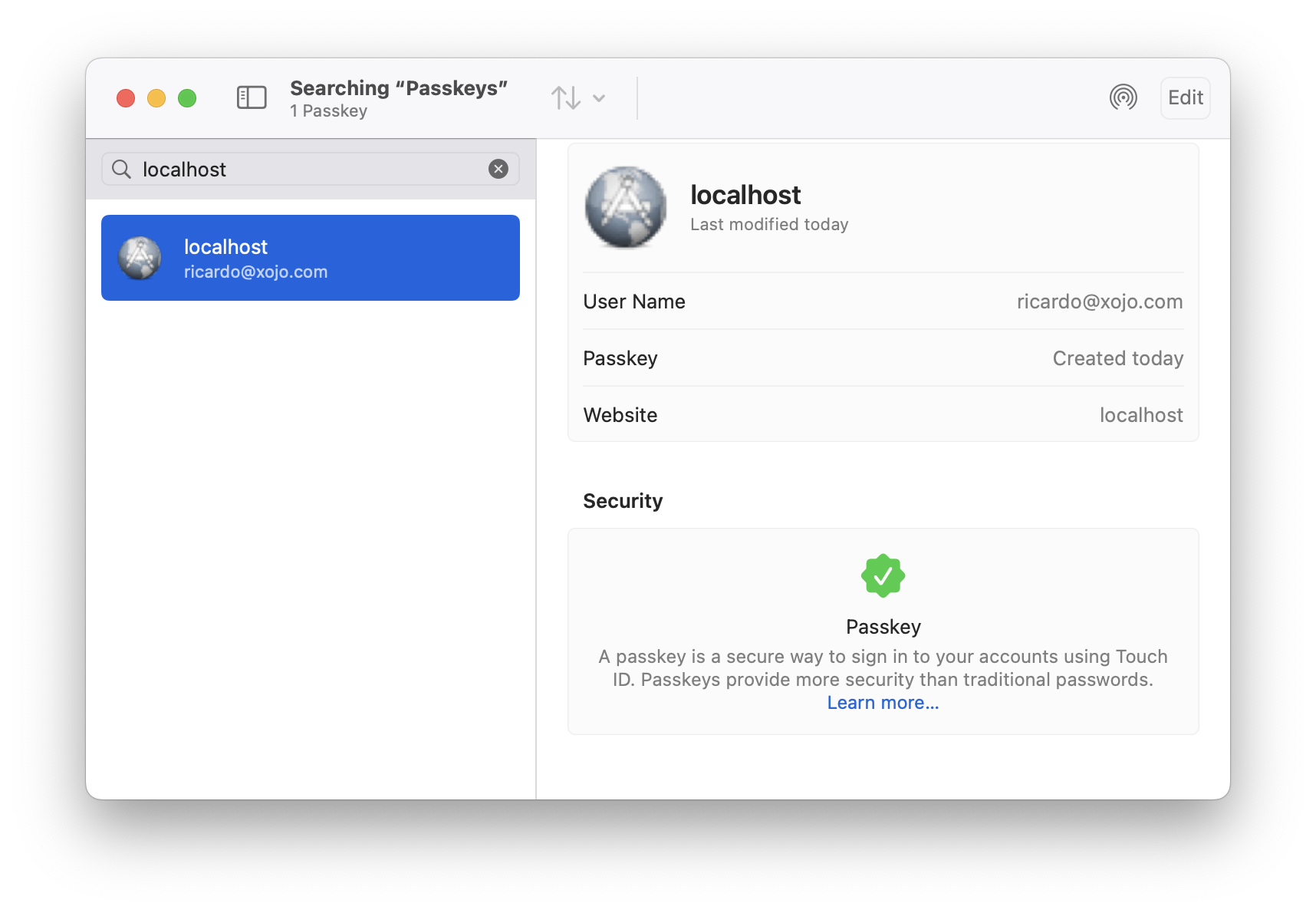
El nombre de usuario no es importante o requerido, es simplemente para mostrar un nombre identificativo para dicho usuario. Un Passkey incluirá el ID del usuario, lo que puede ser cualquier String arbitraria que desees. En mi ejemplo he utilizado el método Random.UUID, pero puedes elegir cualquier otra opción; y además esto es transparente para el usuario.
Probemos ahora el logado:
¡Eso es todo!
Otra de las cosas a observar es que, si bien tengo varios Passkeys para diferentes sitios web, sólo se utilizará el Passkey que resulte relevante. Esto hace que los ataques de phishing resulten futiles. Los usuarios finales no podrá utilizar tu Passkey en otras partes, sólo en el sitio web donde se han creado. Igualmente, los usuarios no podrán enviar sus contraseñas por error a un atacante porque… ¡no pueden!
Para los desarrolladores web, otro aspecto interesante a tener en cuenta es que no podrás almacenar un Passkey de forma insegura. Incluso en el caso de que tu base de datos se vea comprometida, un atacante no podrá utilizar las claves públicas almacenadas para autenticar a dichos usuarios en otro servicio. Para que resulte más sencillo de entender, estarás guardando un candado, y no la llave que lo abre.
Otras posibilidades
Mi demostración se limita al típico acceso mediante email / contraseña o crear cuenta / acceder; pero sin usar una contraseña. Los Passkey están basados en WebAuth (parte de FID02) y existen varias formas en las que puedes utilizar esta tecnología en tus aplicaciones web. Por ejemplo, puedes utilizar un ordenador compartido y aun así ser capaz de acceder de forma segura utilizando tu móvil. La plataforma mostrará un código QR que puedes leer con la cámara de tu móvil y garantizar el acceso desde tu dispositivo personal.

En mi aplicación de ejemplo, el usuario puede acceder utilizando diferentes emails. Si la app Contraseñas encuentra más de un dominio permitirá al usuario especificar la Passkey a utilizar:
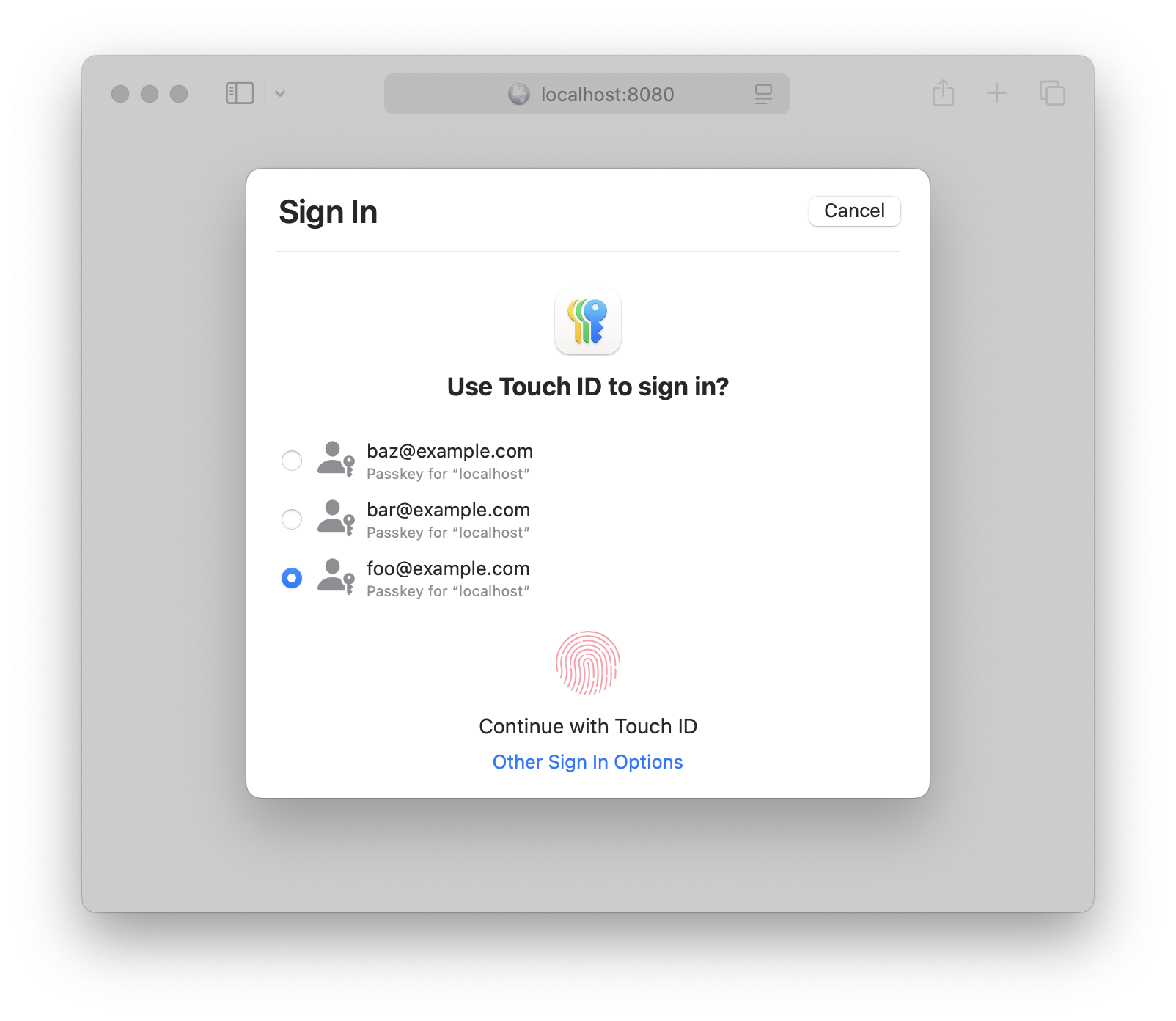
Xojo se encargará de preparar todo lo relacionado con WebAuth, verificando las firmas y haciendo el trabajo habitual por tu. Tendrás que decidir que flujo de trabajo tiene sentido en el caso de tu aplicación y realizar cualquier verificación posterior que necesites; como por ejemplo enviar un email de verificación para el registro, garantizando así que dicho usuario es el propietario de dicha cuenta.
Autenticación multifactor
Si ya requieres que tus usuarios se autentiquen con un nombre de usuario (o email) y una contraseña, entonces podrías utilizar WebUserAuthentication como un factor adicional. Esto significa que el usuario tendrá que proporcionar “algo” que sólo dicha persona conozca (la combinación de nombre de usuario y contraseña) además de “algo” que el usuario tenga (el dispositivo de autenticación).
Otros esquemas comunes de autenticación multifactor son los enlaces “mágicos” de email y las contraseñas basadas en tiempo de un solo uso: “TOTP”.
Por supuesto, cuantos más factores… mejor seguridad; pero es habitual que, cuando se trata de seguridad, debas de encontrar el balance entre seguridad y comodidad de uso para el usuario.
Autenticación sin nombre de usuario ni contraseña… espera, ¿cómo?
“¿Cómo pueda autenticarme sin proporcionar mi nombre de usuario o email?”. Aquí es donde sobresalen las posibilidades reales. Cuando utilizas un nombre de usuario con una contraseña que sólo conocéis Chuck Norris y tu, esto resulta una “prueba de identidad” (al menos en teoría; en la práctica, un atacante podría comprometer una cuenta utilizando una contraseña débil).
Cuando se utiliza una autenticación sin usar nombre de usuario y contraseña, esto resulta en una “prueba de posesión” del dispositivo de autenticación.
De nuevo, piensa sobre el candado y la llave. Cualquiera puede ver el candado, pero sólo aquellos con la llave correcta podrán abrirlo. La clave pública sería el “candado de la puerta”, mientras que el dispositivo de autenticación sería la “llave”. Puedes compartir la llave con otras personas en las que confíes para garantizar su acceso a los contenidos que se oculten tras la puerta. La diferencia entre un candado de la vida real es que estarás utilizando uno realmente seguro, con una llave segura.
Mientras que puedas probar que tienes una “llave” válida para autenticarte, tendrás garantizado el acceso.
Considera el siguiente escenario. La empresa podría tener una aplicación web que utilice una autenticación tradicional basada en nombre de usuario + contraseña pero, para actividades realmente especiales, el usuario ha de autenticarse mediante una llave USB de autenticación compartida por todos en la oficina.
Otros casos de uso son evidentes en los que esté involucrada la privacidad. Un diario privado o bien un servicio de publicación privado, o bien la emisión de votos. El inconveniente en este caso es que el usuario no podrá recuperar la cuenta si pierde el acceso al autenticador. En este caso, podrías querer contar con una solución de recuperación diferente, como imprimir un código de recuperación realmente largo. Si también pierden el código de recuperación, también perderán permanentemente la cuenta.
Cómo utilizar el nuevo control
Tal y como harías con cualquier otro control no visual, como por ejemplo un WebTimer, puedes simplemente arrastrar y soltar el nuevo control WebUserAuthentication sobre tu página web.
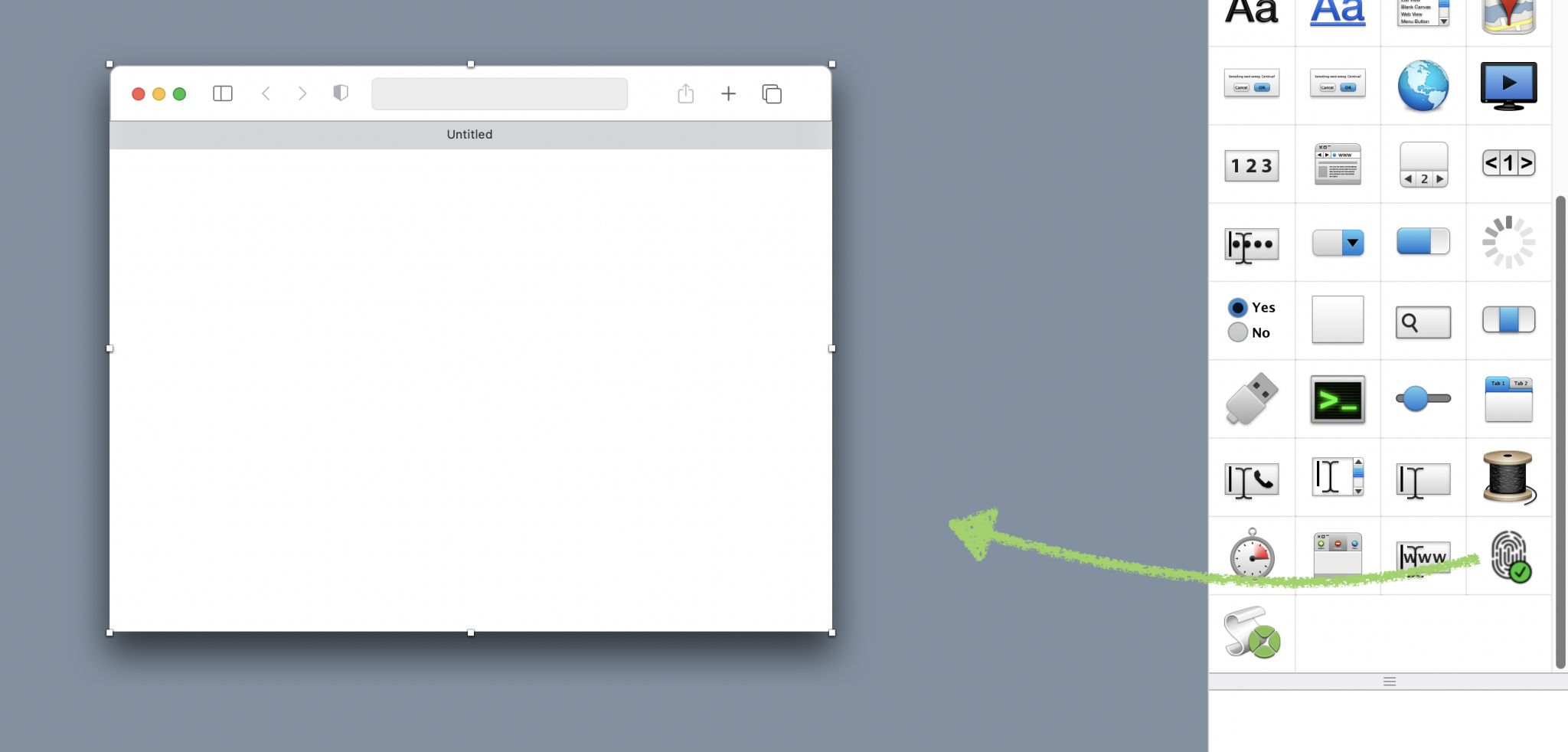
Configura posteriormente sus propiedades. La más importante es el campo Domain. Este ha de corresponderse con el nombre de dominio en el que se despliegue tu aplicación. Si quieres probarlo localmente sin usar HTTPS, este ha de ser “localhost” (“127.0.0.1” no funcionará).
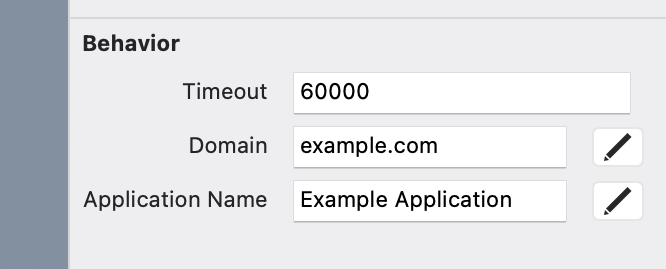
Hay cuatro eventos disponibles:
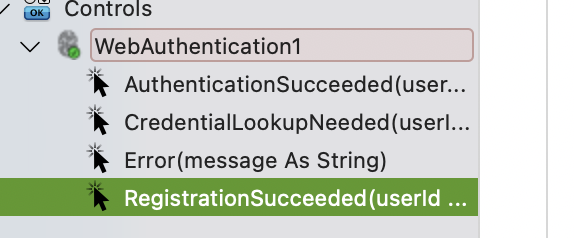
Puedes usar RegistrationSucceeded y AuthenticationSucceeded para interactuar con tu base de datos, almacenar los detalles y redirigir al usuario a la página específica.
En RegistrationSucceeded se te proporcionará una WebAuthenticationCredential. Este es un objeto de transferencia de datos con las siguientes propiedades que has de almacenar en tu base de datos:
- ID
- PublicKey
- AuthenticationAttempts
- DisplayName
El evento Error se disparará cuando algo vaya mal. También recibirás un mensaje con los detalles sobre el error producido, pero este no se compartirá con el usuario final. Durante los procesos de registro y acceso, deberías de mostrar sólo mensajes genéricos para mayor seguridad, evitando así que cualquier atacante pueda saber lo que está ocurriendo detrás del escenario. Si has de informar al usuario sobre algo relacionado con estos mensajes, podrías considerar en su lugar el envío de mensajes de correo electrónico automatizados.
CredentialRequested se disparará durante el proceso de logado. Recibirás un userid y un credentialID, y deberías de devolver una nueva instancia WebAuthenticationCredential con los detalles recibidos desde RegistrationSucceededEvent.
De igual modo, cuando tiene lugar AuthenticationSucceeded, el evento llegará con un parámetro AuthenticationAttempts. Este será un valor incremental que utilizarás para actualizar tu credencial. Esto forma parte del protocolo WebAuthn de registro utilizado para detectar autenticaciones clonadas, lo cual está soportado por Xojo. Por favor, observa que este valor puede llegar siempre como “0” cuando se usa Safari, por ejemplo, pero Google Chrome actualizará este valor cada vez.
Puedes iniciar una ceremonia Registration o Authentication llamando a Register o Authenticate, respectivamente.
- Register(userId As String, username As String = “”, displayName As String = “”). El parámetro userId es requerido, la nueva credencial se creará específicamente para ello. Puede ser cualquier cosa que tenga sentido para tu aplicación, como un número autoincremental o bien un UUID aleatorio. Los otros parámetros serán para dar a la credencial un nombre amigable. El username puede ser un apodo o bien un email. En los flujos de trabajo en los que permitas que el usuario almacene más de una passkey, el displayName podría ser algo como una “llave de respaldo”.
- Authenticate(Optional allowCredentials() As String). Este iniciará la ceremonia de autenticación. Puedes pasar de forma opcional un array de ids de credenciales, permitidas para que el usuario pueda acceder a diferentes recursos protegidos.
Adopción y compatibilidad
No todos los usuarios saben que existen, qué son, cómo funcionan o si será más seguro en comparación con usar el nombre de su mascota y fecha de nacimiento. Esto aun puede causar cierta fricción. Otros usuarios que han adoptado su uso desde el primer día puede que incluso tengan dos dispositivos de llave USB físicos. Estos esperan que tu aplicación permita introducir más de uno, sólo por si pierden su llave USB principal.
Las Passkeys han llegado para quedarse y su adopción seguirá creciendo y creciendo en los servicios web. Dicho esto, hay algunas consideraciones a tener en cuenta en función de la combinación del Sistema Operativo y Navegador. Google Chrome o Firefox deberían de funcionar sobre todos los sistemas operativos. Los usuarios de Apple probablemente obtendrán la mejor experiencia de usuario si están vinculado a dicho ecosistema. Los usuarios de Linux que usen navegadores alternativos podrían experimentar algunos retos.
Si la compatibilidad es primordial para tu aplicación, aun deberías de ofrecer una alternativa a Passkeys. Por ejemplo, podrían ser las contraseñas o bien “enlaces de acceso mágicos”, enviados por correo electrónico.
Conclusión
Estamos seguros de que Passkeys serán la norma en los próximos años. Xojo está listo para soportarlos ¡y puedes comenzar a adoptarlos en tus aplicaciones Xojo Web hoy mismo!
Related Posts / Entradas Relacionadas

 octubre 10, 2023 [2023r3] Presentamos el nuevo renderer de WebMapViewer

 julio 13, 2016 Aplicaciones Web: Crear un Login seguro

 septiembre 17, 2021 Cell Renderers Personalizados, Parte II

 abril 9, 2026 Usar URIs personalizadas para en tus aplicaciones Web

 agosto 5, 2024 Cómo usar un WebDataSource para mostrar millones de filas en un WebListBox